2018年10月14日日曜日

AIRSIM アメリカでの使用

事前に日本でお試しして、実際にアメリカでAirSIMを使ってみた。iPhone7にて。

AirSIM appで日本出国前に48hrs 1GB 4G Dataのプランを購入。12.49US$なので、特別に安いわけではない。appリストにある1.33US$/dayは、日割りで最安となる30days 2GB 40.99US$によるものみたい。


現地に着いたところでAirSIMを挿入。


APNは自動設定のはずだけど、正しい情報にならない。設定>>一般>>プロファイルと進んでmineoドコモプランのプロファイルを削除した後、AirSIM appにあるAPNリストにある通り"internet"と入力。


日本での使用と違い、データローミングはONにしないと繋がらない。
設定>>モバイルデータ通信>>通信のオプション


これで無事通信可能に。文字通り使用開始から48hrs通信可能で、日付変わっていきなり通信ができなくなることはない。

Speedtestの結果。速くはないけれど実用に問題は無いかな。


いくつかappを起動して気付いたのは

・BB2Cで掲示板リストを取れない。bookmarkから各スレッドは見ることができる。

・Pokemon Goでログインができない。
(香港SIMだとGoogleアカウントがNG?Google検索はできたと思うのだけど。)


webブラウジングやメール送受信に問題は見当たらず、普段使いには問題ない。

日本帰国後は、SIMを入れ替えた後でmineoのプロファイルを空港wifiでダウンロード~
インストールして通信可能になる。

2018年9月23日日曜日

AIRSIM

以前から、外国、主にUS訪問時のネット環境を用意したいと思っていた。モバイルルーター借りるのは結構高いし、借りる/返すの手間もかかる。で、iPhoneで直接使えるSIMなら差し替えの手間はあるけど空港自販機で買えるし、Amazonで事前購入しておけば多少安くなるな~、などと調べてみたら、訪問先で何度でも使えるプリペイドSIMがいくつかある。今回選んでみたのは香港発のAIRSIM。


Amazonで残高10米ドルのSIMを購入、日本円1480也。すぐ届いたので、日本で一度使ってみた。

iOSのAIRSIM ROAMというappをインストールするところから始まる。このapp上でSIMカード番号などを入れてSIMカードをアクティベートする。これはAIRSIMを挿してなくて良い。

あとは使いたい国のデータプランを購入する。appの画面一番下にある”Buy”のところで訪問先のデータプランを選んで購入する。やはりアジアが良くカバーされているし、ComboというEuropeとかCHN-HKG-MACとかいう周遊プランもある。日本だとIIJとSoftbankが選べる。USだとAT&T。

国、日、期間を選択して、都度プランを購入する。同一SIMを使いまわして使いたいときだけプランを購入すればよいので、毎回SIMを購入する必要は無い。Docomo IIJ 24hrs 1GB 4G Dataで$3.99。AIRTALKというのは通話機能で、今回含めず。30分だとチャージ無しみたいだけど。

USだと48hrs 1GB 4G Dataで$12.49。支払いはPaypalが使える。金額は毎回SIM買うのとあまり変わりないけど、毎回購入する手間は省けるし、使い終わったSIMを捨てちゃうというのは個人的には気分が良くないし。


で、プランの日になったらAIRSIMを挿し、APN設定をすることになる。APNの設定はappで事前に見れるようになっている。
このappはネット接続していないと役に立たないので、訪問国のAPN設定は事前に日本で記録しておいたほうが良い。訪問先ですぐにWifi環境があるわけではないと思うので。


この通り、APNは日本IIJとUSともに自動設定されることになっている。が、今回の日本での予行練習ではうまくつながらなかった。
mineoのプロファイルを削除したうえで、設定>>モバイルデータ通信>>通信のオプション>>モバイルデータ通信ネットワークにて、上のAPN情報にある "auto.iijmobile.biz" を直打ちすることで繋がった。データローミングをONにするようマニュアルに記載があったけど、OFFでも繋がった(モバイルデータ通信>>通信のオプション)。
最初は3Gにしかならず、LTEをつかんだのはしばらくたってから。


Speedtestでダウンロード30.3Mbps、アップロード2.92Mbps出ていたので、まずまず。夜中1時ですけど。

帰国してAIRSIMからmineoに戻す時には、SIM差し替えた後でプロファイルをダウンロードすればよい(https://mineo.jp/sph/r/d/apn/)。このあたりの設定画面はAIRSIM挿入時と異なる。


USでもAPNを直打ちしなくちゃいけない予感。"internet"ね。

なお、iPhoneのケース PowersupportのAir Jacketだと外すのちょっと大変だしSIMトレイの口が開いていないので、外しやすいTPUケースに替えた。SIMトレイの口が開いているケースって無いのだろうか。
Dual SIMの新型iPhone良いな~と思ったり。

2017年9月18日月曜日

TaoTronics TT-BH07

2つ目のBluetoothイヤホンTaoTronics  TT-BH07を\3kで購入。コスパが良く人気があるらしい。

箱は簡素。


Open


説明書、袋、短い充電ケーブル、予備のイヤープラグとが入っている。


左右のイヤホンはお尻どうしがマグネットでくっつく。


コントローラー。


・音はSOL REPUBLIC Shadowに比べてずいぶん軽い。慣れもあるがShadowのほうが好み。とは言え、イヤホンは主に語学勉強に使おうと思っているので音質はあまり気にしないけど。
・TT-BH07は軽いので運動するときに良さそう。
・TT-BH07は最初のペアリングが再生ボタンを長押しするだけで簡単。Shadowは再生と音量ボタン2つくらい同時長押しだったはず...
・充電が切れたときにShadowだと”Battery low, charge now"とか野太い声がいきなり流るが、TT-BH07だと警告音があるだけなので驚かずにすむ。
・バッテリーのもちはこれから確認するけど、Shadowの方が明らかにバッテリースペース大きい。カタログ上の連続再生時間はTT-BH07が5時間、Shadowが8時間。TT-BH07はカバーが邪魔になってUSBの充電プラグを挿しにくいので注意。

TT-BH07は一般的な使用には十分。評判通りのコスパかと。

2017年9月3日日曜日

POWER SUPPORT Air Jacket set for iPhone7

iPhone7が新品交換になった機会にカバーも買い換えることにした。TPUはやっぱり黄ばんでくるし。表面ガラスコートも一度はがしたものを使うことはできないしで、定番のエアジャケを試してみることにした。端末色がブラックだとクリアブラックが映えるという話だったので、この組み合わせで。


ケースはパカッと開く。

加工精度が良い分、取り付けと取り外しがちょっと大変。インストラクション付属。


風呂場でシートを装着してみたが、最初に裏面フィルムをはがしたところにクロスで触れてしまったので埃が付いた。真ん中やや上方に帯状の埃エリアができちゃった。

ホームボタン部分がややずれており、若干曲がって貼ったもよう。

惜しいのは端末裏面のカメラレンズ周り。大穴を空けるのではなくて、他部分のようにそれぞれの穴をくりぬいてくれたら良かった。


これまで使っていたTPUケースだと、取り外しやすい分ケース内にゴミも入りやすくて、たまに外して掃除をしていた。エアジャケだと何度もはずすのは大変なのでゴミが入りにくくなっていればよいのだけれど。なお、前のTPUケースだとケース内に入ったゴミが原因なのか、下の写真のような掃除してもとれない小さな斑点状の傷?が端末裏にいくつもついた。エアジャケだとこれを防げると良いけど。

iPhone7がSIMを検出しない

先日土曜日にiPhone7がSIMを検出しなくなってしまった。数日前、画面左上に一瞬「SIMなし」表示が出たのは今考えると前兆だったのかも。
SIMを挿し直しても「SIMなし」と出たまま認識されない。このSIMをモバイルルーターに挿したらちゃんと認識されるし、モバイルルーターのSIMをiPhoneに挿してもやはり認識されないので、SIMに問題は無く端末に問題がある様子。これは修理が必要と土曜夜にネットで配送修理を申請した。購入から11ヶ月での不具合なのでギリギリ無償修理期間12ヶ月内。日曜14-16時にiPhoneの引き取りを予約したが、結局引き取りにきたのは月曜。
結局Appleでも不具合が確認されて無償で新端末に交換する判断となり、水曜夜にはこちらに向けて発送済みの状態に。木曜に新端末が自宅に到着。

ということで、今後Apple製品で不具合が起こったときのために備忘録。

Apple送りにする前の準備

1 バックアップ作成
サイトには案内無いが、下記の通り復元時のトラブルを防ぐために旧端末のiOSは最新版にしてからバックアップを作成したほうがよさそう。

2 iPhoneを探すをOFF、メッセージをOFF
[設定>>一般>>リセット>>すべてのコンテンツと設定を消去] で端末を初期状態に戻す。

3 ケース、フィルムの取り外し
送るのは端末本体のみ。

荷物はこんな感じ。
新端末の保障は購入時から12ヶ月か新端末交換から90日以内のいずれか長いほう。


復元の作業

1 アップデート
"Hello"からはじまるいつものスキームにしたがって進めれば基本OKだが、PC接続してiTunesから旧端末のバックアップデータを新端末に復元しようとしたら「バックアップが破損しているか互換性がない」とか言われて不可!
一瞬真っ青になったが、iTunesと新端末のiOSを最新版にアップデートして再度復元してみたところ、無事通って一安心。事前にアップデートしておくべし。

iTunesのアップデートは問題無いが、iOSの更新はちょっと面倒臭い。新端末のオリジナルiOSは10.3.2で最新版は10.3.3。旧端末も10.3.3だったので、最新版にするのみならず両機でVer揃えておくことにも意味があるのかも。新端末「Appとデータ」画面で「バックアップから復元」ではなく「新しい iPhone として設定」を選んで一度スキームを進めてしまい、完了したところで端末のiOSを最新Verにする。その後で [設定>>一般>>リセット>>すべてのコンテンツと設定を消去] を選んでやればまた"Hello”の初期画面に戻る。そこからまたスキームをやり直せば最新iOS下での復元が可能になる。

2 復元
スキームに従えば良いが、なぜかいくつかのappは復元が遅くて他のappが復元された後でも待機中~グレー表示のままだった。具体的にはマネー2、星座表、小倉百人一首、Metronome+、あと、無料キャンペーンのときに入れてそのままにしていたInfinity Blae 1~3。アイコングレー表示のままで落ち着いてタップしても起動しない状態だったので復元をやり直した。なお、ここで削除はできる様子だったが、もう配信されていないappはここで失われると2度と手に入らないはず。打つ手がないので復元をやり直すことにしたが、2度目でもこれらのappはしばらくグレー表示のまま。ここは我慢とすべてのappアイコンが正常表示されるまでiTunesとの接続を切らないように待っていたところ、すべてのappが復元されて正常使用できるようになった。

3 app個別対応
・メッセージ
旧機を手放すときにOFFにしたためONに戻しておく。LINEアカウント引継ぎでSMSを受信するため。
・LINE
配送修理の場合には移行時に旧端末でLINEを利用できない状態なので、[引き継ぎ認証番号を受け取る]で移行が必要。SMS受信、電話番号による2段階での新端末認証。それぞれ4桁番号が送られてくるのでそれを入力。
・iPhoneを探す
設定>>一番上のアカウント>>iCloudから。これも旧端末を手放すときにOFFにしているはずなので、ONに戻す。
・その他
Facetimeはそのまま使える。再ログイン必要なものがほかにいくつか。個人使用のminor mailerがひとつ立ち上がらない状態になっちゃったのでこれは別途対応が必要。

2017年2月12日日曜日

MR05LN + mineo SIM シングルプラン

モバイルルーター購入とmineo SIM契約の話。

2枚目のmineo SIM入手の流れは前回と同じ。手数料を安くあげるために今回もネットでエントリーパッケージを事前購入、909円也。これが届いたところで現アカウントの紹介ページからシングルタイプ(データ通信のみ)を契約。ちょうどキャンペーン中で、3ヵ月間解約しなければ紹介した側と紹介された側それぞれに2000円のAmazonギフト券をくれる。
デュアル(データ通信+通話)と違って免許証コピーを送る必要も無く、とても簡単。家族割引も姓、住所が同一であれば証明が要らないので、結局コピーを送る必要なく済んだ。

2/7(火)にネットで申請、2/10(金)にSIM到着。

モバイルルーターはNECのMR05LN 3BをAmazonで購入、クレードル付きで19480円也。レイ・アウトの液晶保護フィルム664円もあわせて購入。MR04LNでも良かったんだけど、今のタイミングだと価格も大きく変わるわけでもないし、05だとNano SIMだし。

Amazonの勧めで買った液晶フィルム。


MR05LN、箱はシンプル。


開封


SIMは2枚挿せる。SIM切り替えの時間が短いのが05の売りのひとつらしい。SIMを挿すと「カチャッ」と音が鳴ってセットされたのが分かる。


液晶フィルムを貼り、充電も済ませ、いよいよ設定開始。


mineoのHPにあるMR05LNの設定方法には「mineoドコモプランのAPNを呼び出して完了」としか書いていないけど、うちのMR05NLにはひとつもAPNが入力されていない。ということでマニュアルで設定。

設定>>APN設定と進んでSIM1を選択。


新規追加>>手動追加。


サービス名 mineo
APN mineo-d.jp
ユーザー名 mineo@k-opti.com
パスワード mineo
認証方式 CHAP


作成されたAPNを選択して完了。


これでネット通信できることを確認。早速ファームウェアをアップデートしたら50MBくらい?消費した。接続した子機でhttp://aterm.me/あるいはIPアドレス(デフォルトでは192.168.179.1)で設定ページに行ける。SSIDはPrimaryのみ変更可能、Secondaryは変更不可。許容MACアドレスを入力するたびに接続が切れるのに閉口。


最後にSIMの話。
去年9月からmineoデュアルタイプを使って特に不満無く、NMPするにもまだ手数料が高いし...ということで今回もmineoにしたのだけど、2枚SIMを持つなら月額はiijのほうがお得みたい。iijだと1契約で2枚までSIMを使えて、デュアル3GB 1600円に2枚目シングル400円で月額計2000円。mineoだと各500MBのデュアル&シングルタイプ2契約、計1Gでも月額各50円の家族割引を適用して2000円。
iijは複数契約したい人に月額メリットある感じ。ファミリー向けプランもあるし。

2017年1月22日日曜日

XSPC D5 PHOTON 170 PUMP/RESERVOIR COMBO

正月にPC2号機を久しぶりに弄った。モチベーションは更なる静音。SilverstoneのTJ11は良い設計だと思うし、スタイルも気に入っているけど、やや剛性が弱い感じ。このケース、すべてのパーツがリベットではなく螺子止めになっていてmodしやすい反面、剛性には影響が出ているかも。8段もある5インチベイのスペースを生かすべくベイ2段に収めるD5ポンプ一体リザーバーを好んで使ってきたけど、ちょっと共振音がする。XSPC品、Koolance品どちらでも。ファンコンの設定を詰めて稼動させるようになるとちょっと気になってきたので、久しぶりの水冷メンテを兼ねてリザーバーを更新してみた。

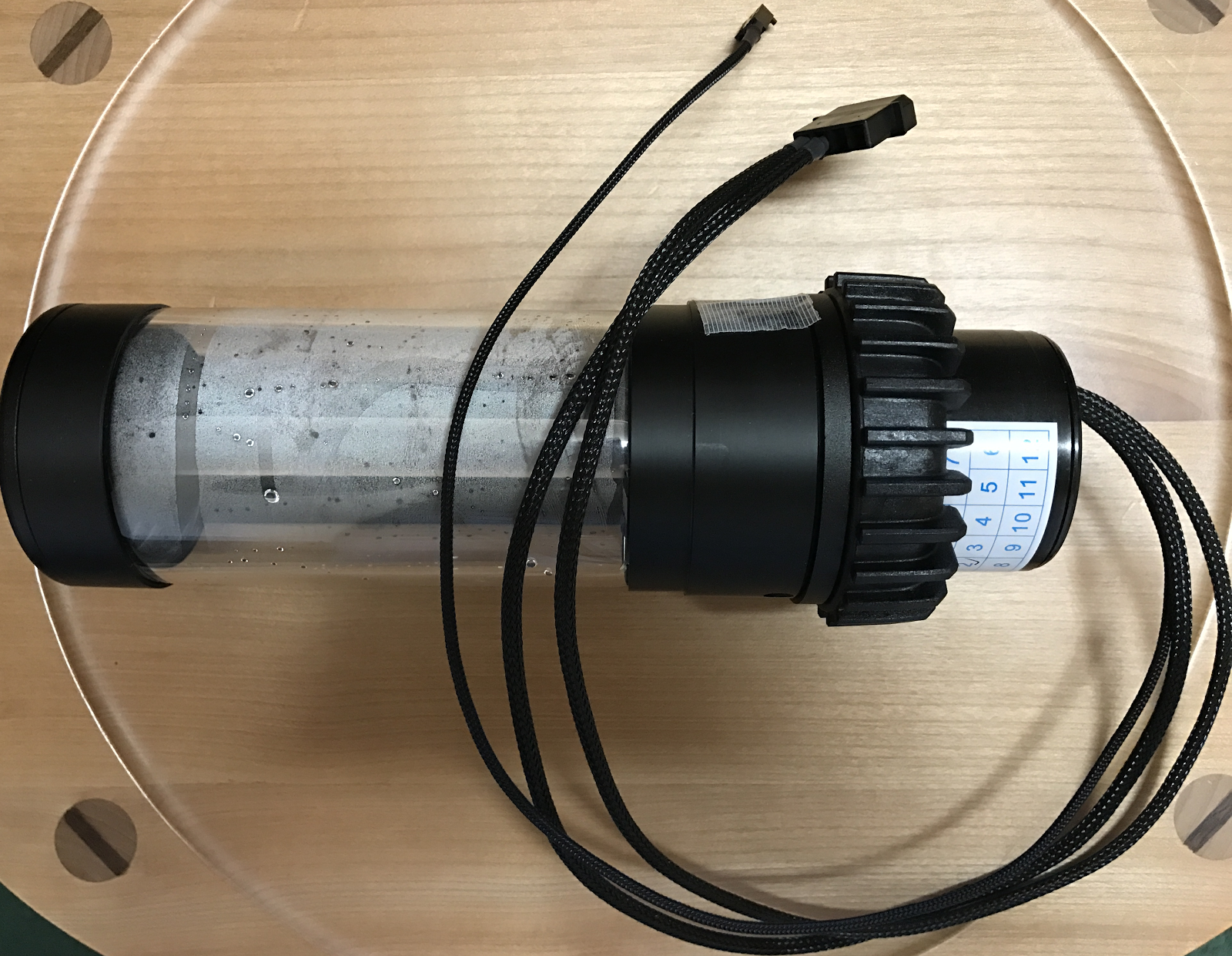
新たに買ってみたのはガラスシリンダのXSPC D5 PHOTON 170。流路をできるだけシンプルにするため、D5ポンプとリザーバーを一体にするという路線は踏襲。防振材をうまく挟めば静かになるかな、と。


最初にペリフェラル4pinの電源と回転数信号ラインをスリーブ化。久しぶりの作業。


回転数信号ラインはBitzpowerの1/16。


リザーバー付属の防振材を貼り、昔買ったEKのリザーバーホルダーに固定。ケース側にも天然ゴムシートを挟んで防振。ホームセンターで買った長めのM3螺子+蝶ナットで固定。この位置だと、D5ポンプの底にある回転数調整ダイアルにアクセスしにくいのが難点。あと、リザーバーの固定で5インチベイカバー固定の螺子穴をふさいでしまうことになる。リザーバー固定に使う2箇所のベイカバーは片一方のみで固定することに。


このリザーバーで気になったのは、注水時に気抜きがうまくできないこと。調子に乗って注いでいると溢れちゃう。ケースを傾けながら入れると良いことに気付いた。


今回トラブったのは、ドレインバルブ分岐箇所。流量計を分岐コネクタKoolance SPL-XFR3に1/4両オスアダプタで直付けしたのだけど、スペース的に作業しにくい箇所で固定が難しかったし、流量計重量の負荷もかかるしで心配していた。実際水を流してみると、1時間ほどで赤いクーラントの漏れ始めた。下の写真の通り流量計を離して設置して解決。


D5ポンプのダイヤル5全開で回しておくと、じきに気抜きできた。この流速だとさすがにうるさいので流速を落としてみると、ダイヤル1.5くらいでも60L/minの流速は出てる。このあたりで通常使用することにしてケースを閉じた。XSPCやKoolanceの5インチベイリザーバーに比べて少し流速が高めになっている感じ。(必然的に流路にちょっと違いが出るし、ポンプ個体差もあるので参考まで。)

外見はこれまでとほとんど変わらないのだけど、稼動時にほぼ無音になった。


アイドルでファンが回っていない時に耳に付く音があると思いきや、これまで気に留めていなかったモニタから聞こえてくるジジジ...という小さな音。これが静音スパイラル?


20.1.11更新
いまだ現役使用。クーラント交換ついでに一部ハードチューブ化した様子はこちら