2021年2月7日日曜日

iPhone 7 ケースとフィルム


バッテリー交換から帰ってきたiPhone 7用アクセサリの記録。

ケース
TORRAS iPhone SE 用ケース 第2世代 iPhone 8 用ケース iPhone 7 用ケース強化ガラス 日本旭硝子製 クリア Fancy Series


なんかカードが入ってた。旅?

Amazonで注文した場合、14日以内に登録すれば永久保証が受けられるという説明書きだった。「製品の破損など、製品自体に不具合があった場合は一度に限り無償で交換させていただきます。」とある。
先日のiPad用NIMASOガラスフィルムもそうだったが、中華メーカーのアクセサリはユーザーfaultでも交換OKが普通か。
今回は登録スルーすることにするけど。


iPhoneの外装をそのまま活かす、パワサポAir Jacketと同系統のケース。
背面はガラス表面で傷防止、透明度も高い。

ケース背面は十分厚いので、置いたときにカメラが触れることはないはず。

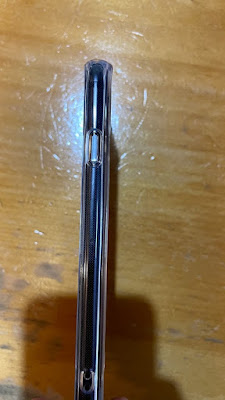
サイド部分は柔軟性あるTPUなので着脱は容易。SIM替えや掃除には良いかも。
このサイド部分、干渉縞を防ぐためかドット模様が入っている。
結構厚くできてるようなので落とした時の衝撃吸収は期待できそう。
電源、音量ボタンもTPUでカバーされている。右サイド下にストラップ穴。

スピーカー穴はまとめて大きく抜かれてる。

側面が画面より微妙に高く出るので、画面側を下に置いても傷くことはない。
でもこのギャップ、ちょっと気になる。Air Jacketだとフィルムつけてちょうどツライチだったし。

iPhoneへの作りこみ、フィット感ではAir Jacketに一歩譲る感じだが、ケース背面への傷や落とした時の衝撃耐性ではTPUのアドバンテージがあるかも。
価格も1000円弱安い。まあしばらく使ってみる。


フィルム
交換からの返送が予想より早くて用意していなかった。100均で調達110円。
ホコリ取りとかの付属品は無くて、フィルムのみ。


大きなホコリが1本入っちゃったw
端がやや浮く。樹脂のソフト感、指滑り問題なし。

これで稼働OK。mineoのデータSIMを挿してサブ使用する。

2021年2月6日土曜日

iPhone 7 バッテリー交換


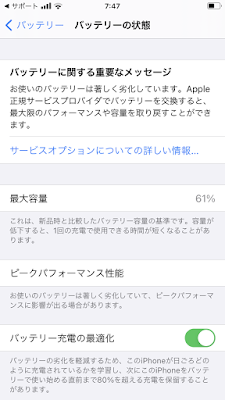
4年前に購入、保証期限1年が切れる直前にSIM読込み不良でAppleにて交換、そこから3年以上使ったiPhone 7現端末。フィルムだけでなくバッテリーもmax61%とボロボロ。

機能的にはまだ使えるこのiPhone 7、予備機として活用するためにAppleでバッテリー交換をしてもらうことにした。

<三行まとめ>
・webで申請しようとしたが、途中からプロセス進められず。
・結局、電話で申請。Apple送付~バッテリー交換~返送に丸2日。
・費用5940円(税込)。近所の即日バッテリー交換屋さんに比べてやや安い。


事前準備
https://support.apple.com/ja-jp/HT201557
Appleサイトをまんま抜粋

デバイスを配送する場合 (配送修理)
デバイスを配送する場合 (Apple 指定の配送業者が集荷にあがる場合) は、あらかじめ以下の準備をしておいてください。デバイスの電源が入らない場合や、デバイスが反応しない場合は、可能なものだけでかまいません。

1 Apple Watch とペアリングされている iPhone を修理に出す場合は、ペアリングを解除しておきます。ペアリングを解除すると、iPhone 側で Apple Watch の新しいバックアップが作成されます。iPhone が修理から戻ってきた時、このバックアップを使って Apple Watch を復元できます。
iOS デバイスをバックアップします。
3 「設定」>「メッセージ」の順にタップし、「iMessage」をオフにします。
4 「設定」>「[ユーザ名]」>「[デバイス] を探す」の順に選択し、「[デバイス] を探す」をオフにして、アクティベーションロックを無効にします。Apple ID のパスワードを入力して、「オフにする」をタップします。
5 デバイスを消去 (初期化) します。「設定」>「一般」>「リセット」>「すべてのコンテンツと設定を消去」の順にタップし、入力画面が表示されたらパスコードと Apple ID のパスワードを入力します。本体の電源が入らなかったり反応がなかったりしてデバイスを消去できない場合は、iCloud.com から消去できます。方法についてはこちらの記事をご覧ください。
SIM カード、ケース、画面保護フィルムなどをデバイスから取り外し、ケーブルや充電器とともにお手元に保管しておいてください。


申し込み
https://support.apple.com/ja-jp/iphone/repair/service/battery-power
ここから配送修理を依頼。
iPhone 7 費用5400円(税込5940円)。

Appleのデバイスのシリアル番号その他が必要。調べ方下記。
https://support.apple.com/ja-jp/HT204073

これで通ればあとは配送業者が家までiPhone 7を受け取りに来てAppleへ配送、修理となるはず...が、シリアル番号入力しても受け付けてくれない。

iPhone7だけでなくtouchやiPhone12miniの番号も試しに入れたが、同じように受け付けない。なぜ?


iPhone 7に「サポート」appをインストールして、ここから申請を試みる。

修理と物理的な損傷>>バッテリーサービス
バッテリー状態:
最大容量61%

ピークパフォーマンス性能:
お使いのバッテリーは著しく劣化していて、ピークパフォーマンスに影響が出る場合があります。

結局、appで配送回収を依頼できるわけでもなく、電話の時間を予約できるのみ。
仕方がないのでAppleから電話をもらう時間をappから予約。

予約時間を10分くらい過ぎてから着信。
配送修理を希望していることを伝え、先方の指示に従ってiPhoneを操作。

メモできなかったが、「設定」から入る操作で端末の状態を評価。しばらくすると結果がuploadされる。
それをその場で見た先方は「あー、これは交換が必要ですね」とすぐ察してくれた。

あとは修理の申請。
webからの申請を求められて再度トライしたが、やはりシリアルNoを受け付けてくれない。
シリアルNo読み上げて、先方で直接申請を行ってもらうことになった。

NoからiPhone 7端末であることが確認され、
住所、電話番号等、連絡先mailアドレス(=Apple ID)を連絡。
支払いは代引きを選択、手数料無く税込5940円。
翌日夕方の出荷を受け付けてもらった。

今後のweb申請のため、なぜweb申請でシリアルNoが通らなかったのか質問。
5分くらいおいてから「PCからではなくてiPhoneから入力するように」と実際の操作を促されたが、残念ながらこちらの用事で時間切れ。解決できず終了。

以上、トータルおよそ30分くらいの電話と思う。丁寧に対応してもらいました。


送付~修理
日曜16:00くらいにヤマト運輸がうちに引き取りに来てくれた。裸のiPhone 7を手渡し。

月曜9:30にAppleに届いたとメール連絡あり。同日16時には修理完了品を発送したとの連絡、火曜夜に帰宅したときには到着してた。
受領時に代引きで税込み\5940を支払い。

修理が速かったし、返送がADSC発だったので、整備品が代わりに送られてきたのかと思ったが違った。見慣れた傷のあるもともとのiPhone 7がバッテリ交換されて帰ってきました。
シリアルNoもMACアドレスも同一。

ということで、
 土曜申請
 日曜16:00 出荷
 月曜09:00 Apple着
 月曜16:00 発送
 火曜午後 受取
iPhoneを使えなかったのはおよそ2日間。


表裏に保護フィルムが貼られて帰ってきた。

AppleCareサービスの説明書。
修理は正常に完了。考えられるすべてのトラブルシューティングを実施して、バッテリー交換した。ほかに問題があれば一緒に直してくれた様子。
今回は90日間の修理保証が適用。iOSは最新の14.4がインストールされている。

次は、ケースとフィルムを用意して設定へ。

2020年12月31日木曜日

iPad Air 第4世代

タブレットは所持していなかったけれど、このご時世、家族が使うこともあるだろうとAppleのiPadをプレゼント購入した。
画面保護フィルムとケースと一緒にAmazonで購入。

Apple iPad Air 第4世代 WiFiモデル 64GB ローズゴールド \69080

スマホみたいに写真動画を撮りためることもなく、ネットやLAN内ストレージの動画を見たりon line ミーティングに使うのがメインだろうから、容量は最小で良いと考えた。
用途考えるとAirじゃなくて3万円台で買えるiPad無印 8thでも良かったんだけど、同じことを考える人が多いのかこっちは在庫無い。

Airの良い所は、USB Type-C、SoCが最新A14で先々まで使える、物理ボタンがなくてベゼルも狭くて見栄えするということろか。まあ、プレゼントでもあるしAirにした。土曜の午前中にオーダーして日曜の午後には届いた。速い。


フィルム
NIMASO ガイド枠付き ガラスフィルム iPad Air 第4世代用 \1499

付属のガイド枠をiPadにはめてからガラスフィルムを貼ればうまく貼れる...はずだったが、ガイドをうまくセットできなかったせいか、ちょっと斜めになった。

その結果、ケースと干渉してしまいガラスフィルムが割れてしまった。

この経緯と写真をNIMASOのサポートにLINEで説明したところ、かわりの新品を送付してくれた。親切対応ありがたい。
数日して新品が届いたので、2つ並べてみたところ。

2度目ははガイドを使わず、セット済みのケースをガイド的に使ってうまく貼れた。気泡が残ったけど、端からフィルムを押し上げて部分的に剥がして逃がした。

指の滑りは良いし、透明度高く画面も鮮やかに見える。サポート含め、Amazonでベストセラーになるだけはあるなと。
映り込みは防止しない&滑りが良い分ペンシルの使用感はどうかな、というところ。


ケース
TiMOVO iPad Air 第4世代 開閉式三つ折りハードカバー \1450

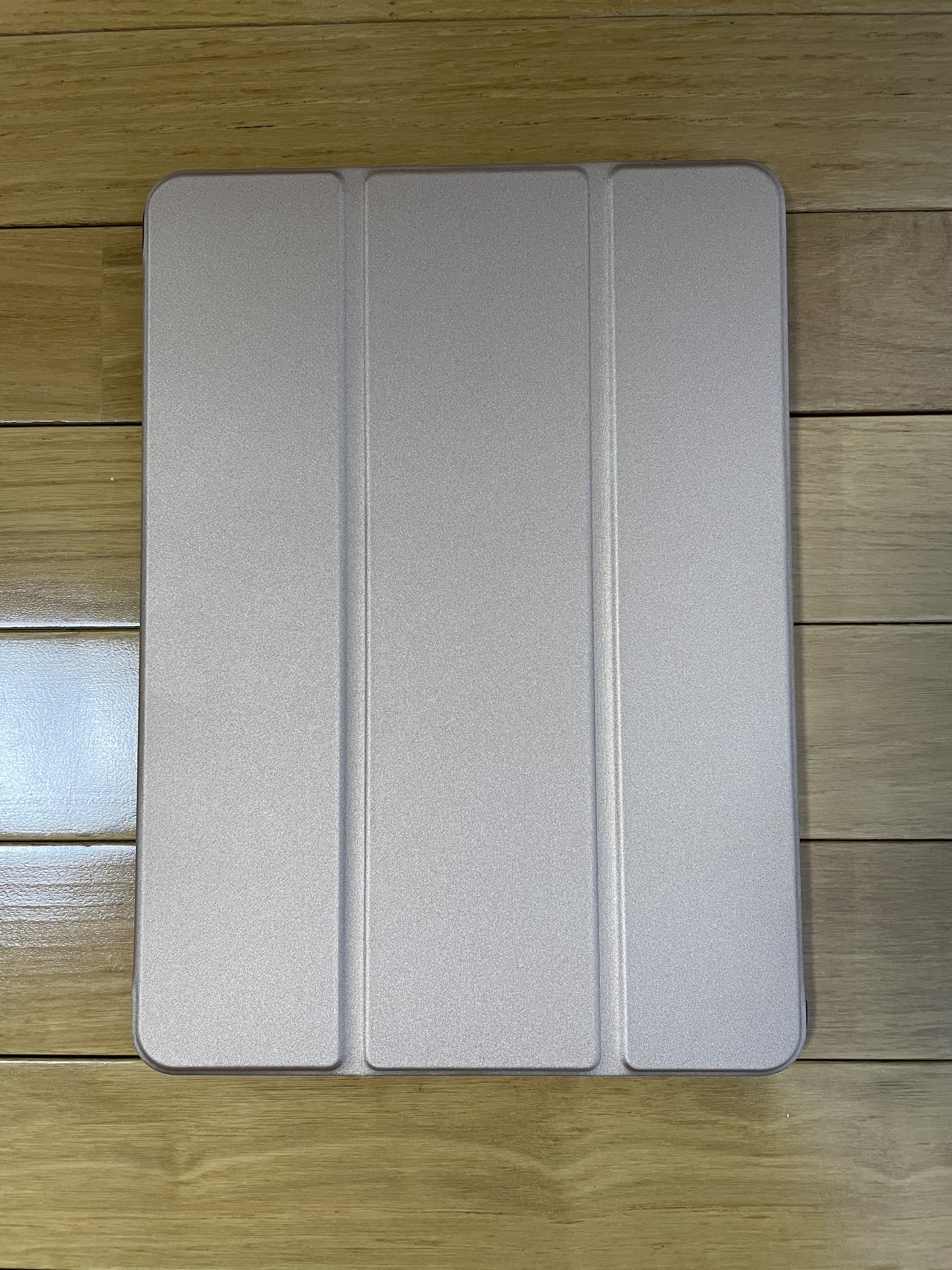
一般的なスタイルのケースじゃなかろうか。カバー三つ折りでスタンドとして使える。

ガラスフィルムを貼り替えてヒビ無し。
カバーの折り返し部分は、いずれ破れるかも。

スタンドにした図。ペンシルつける余地と思われるが側面はフルオープン。

スピーカーはiPadの縦置きの上下と=横置き左右にあって、ケース穴はスピーカー位置とよく一致している。上部電源ボタン周りはギリギリまでカバーされているが、Touch ID(指紋認証)に違和感は無い。

下部分。スピーカー穴とよく一致している。USB Type-C接続部がオープン。

カバーを閉じるとピタッと固定されるのは、iPadにもカバーにも磁石が入っているから。磁界センサーが磁場が近づく/遠ざかる変化をとらえてiPadをOFF/ONする。
センサーは、横向きでパスコード入力するときに「Touch ID」と表示される「u」の字あたりにある。


磁石玉近づけてみたら、iPad側には画面垂直方向と側面方向に磁場が出ていた。側面磁場はペンシル用だろう。

ケース側はこんな感じ。


iPad OSは14.3にupdate。WiFi接続時に各SSIDでプライベートWiFiアドレスを生成するのはiOS14同様。この罠はiPhone 12 miniの設定で知っていたので問題なくWiFi接続できた。ここ参照。

実際使ってみると、間近の高精細画面で動画見たり作業をこなせるのはやはり便利。処理も速い。
複数の画面を出すなどで大画面なりの操作性を提供してくれるのは理解したが、やっぱり寝転がって動画見るのに使いたくなっちゃう。

そうして気になったのは重さ。ケース含めて730g。
air本体は458gらしいのでケースが272gということ。

ついでに12miniも量ってみた。ケース含めて148g。

7はケース含めて152g。12miniより4g重い。


家族がiPadをどんな感じに使うことになるか、しばらく観察してみる。基本はスマホ、iPadはweb meeting専用になるんじゃないかと予想。

2020年12月28日月曜日

iPhone 12 mini セットアップ

フィルムとケースがついたところでiPhone 7からの移行開始。


7から12 miniへのデータ移行
iPhone 7と12miniを近づけるだけでデータ移行ができる...はずだったが、お互い認識しない。PC 3号機のiTunes経由で移行することにする。
  
まず7をバックアップ。こんなこともあろうかとiOSを最新14.3にupdate済。
  
12miniはApple ID入力しておいてデータ移行はせず、ひとまずセットアップを完了させてiTunesに接続。さてデータ入れようとしたら、iOSが古すぎると言われてダメ。
  
12miniも最新14.3にupdate。
これでデータを入れられると思いきや、7はバックアップを暗号化していたのでパスワードを聞かれる。
  
パスワード思い出せない...
フルデータを保存しておくためにパスワードを設定しても、復元なんてめったにするものではないし、忘れる人は多いみたい。
ネットで同じ事例がたくさんヒットする。
  
Appleのサポートサイトに従って、7の「設定>>一般>>リセット」ですべての設定をリセット。その後であらためて7のバックアップを作成。
  
12 miniをこの7バックアップデータからようやく復元。
  
一通りappを起動してチェック、マニュアルで移行処理。
追加処理必要だったのは、Line、無印良品app、ヘルシオappくらいじゃなかったかな。マイナーなmailerが1つ移行未了。
Pokémon GoやDQWのゲームは、そのまま使えた。


今回苦戦したこと
予想外に手間がかかったデータ移行。でも、今回それより苦戦したのは自宅Wifiへの接続

不勉強でまったく知らなかったのだけど、iOS14からはセキュリティー向上のためにMACアドレスとは異なる「プライベートWiFiアドレス」なるものがSSID毎にランダムで生成(仮想とか偽装とか言ったほうが正しいかも)されて、このアドレスでWiFi接続することがデフォルトになっている。iOS14にupdateした時点で、有無を言わさず適用されるということ。
appleのサイトで説明している。

うちの場合、アドレス固定のためにルーター(Micro Research GL2000)でiOS14デバイスのMACアドレス登録しておいてもWiFi接続は可能、でもAP(tp-link RE650)の接続ステータスにはiPhoneが生成したWiFiアドレスが表示される。

ユーザーからすればセキュリティー向上しつつ従来通り接続できる親切仕様!かもしれないが、ネットワーク管理側からすれば未登録アドレスが指定した覚えのないIPアドレスでWiFi接続してるわけで「ナニコレ?」と驚かされることになる。でも、実は自分のiPhoneだというオチ。

12 mini 1デバイスでWiFiの2.4GHzと5GHzでそれぞれ異なるWiFiアドレスが生成されるので、ルーターにはこれらのWiFiアドレスとMACアドレスの計3つを同じIPアドレスで登録してみた。
動作保証対象外と書かれちゃってるが、単一デバイスだしアドレス指定で接続できた。

APには5GHzのWiFiアドレスで認識されている。とりあえずiOSデバイスは、この機会にすべてupdateして同様に設定。


この新仕様、個人情報のトレースを防ぐのに有効だけど、ネットワークによっては外部WiFiだと接続できなくなる例も出るだろうなとは思う。

で、プライベートWiFiアドレスをOFFにする方法も用意されていて「設定>>WiFi」でそれぞれの接続詳細へ進んで、右側にある青いinformation (i)を押した先に出てくる画面でプライベートアドレスを切ってやれば良い。

iOS14で接続できなくなったネットワークにはこれを試すことにする。
しかし、いきなり新仕様導入の上にこの分かり難さはキツイだろうと思う。


ということで使用開始。
当然appの立ち上がりは速く感じるし、片手操作の使用感は良好だし、良い感じ。

2020年12月27日日曜日

iPhone 12 mini 購入

家族用iPhone SEに続き、今年2回目のiPhone購入。

3年使ってきた自分の7はバッテリー最大容量64%まで減ってしまっていて、フル充電しても1日もたない状態。バッテリー替えて使おうかと思ったが、7を別に使う思惑が出てきて12 miniを買い増した。


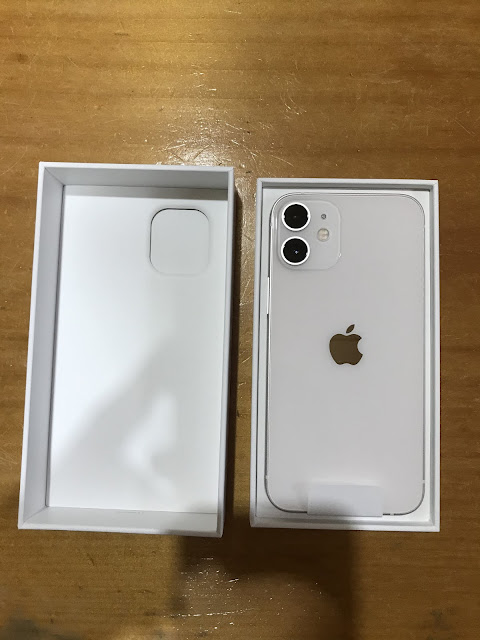
iPhone 12 mini 128GB 白をApple公式からネット注文、土曜の午前中に発注して日曜の15時に到着。税込\87780。

一緒にパワサポのクリアケースと900円で3枚入りのTPU保護フィルムをAmazonで購入、これらも一緒に発注して届いたのは月曜日。


フィルム
CAT-JP 【3枚セット-超薄型 0.01センチ】iPhone 12 mini フィルム \1099
http://www.amazon.co.jp/gp/product/B08L59LW2F/

Amazonサイトに貼り方の説明動画があって、その通りやればうまく位置合わせできるしホコリもとれる。位置合わせして貼った後、中心から一度剥がして上下2つの離型フィルムを剥がして本フィルムを貼る方法で、今回のトライでは中心部分に気泡が残った。


でも、3枚あるし貼り直すかと思いつつ後回しにしていたら、宣伝通り、気泡は徐々に抜けて2~3日で無くなった。中心あたりに離型フィルムを剥がした時の折り跡がまだうっすら残っているが、ホコリが入ってないし位置合わせもうまくできているしOK


樹脂フィルムなのでタッチにソフト感が出る。表面処理のおかげか
サラサラしていて操作性は良いと思う。iPhoneの高精細な画面表示を損なわないけれど、映り込みを防ぐこともない。

ちなみに、12miniロック解除時に問題になっている「フィルム相性によるタッチ不良」は起こらなかった。
iOSのバージョンが14.2.1以降で解消したそうだが、うちのオリジナルiOSバージョンをチェックしていなかったので、フィルムのおかげなのかiOSバージョンのおかげなのか、分からずじまい。


ケース
パワーサポート iPhone 12 mini 5.4インチ対応 Air Jacket Clear \2680
http://www.amazon.co.jp/gp/product/B08LGQPF58/

iPhone SEで良い感じだったので今回もAir Jacketにした。白スマホは初めてなので、本体が見えるようにしたくて無色(クリア)にした。薄いし12 miniのサイズ感を損なっていないと思う。ボタン穴も合っているが、それ故に音量ボタンがちょと押しにくい。


スピーカー穴もよく合っている。


レンズ周りは微妙に高くて、置いてもレンズが触れないようになってる。
前面も画面より微妙に高いので画面側を置いても画面が触れないはず。


ところで、iPhone 12は側面がフラットなので、こんな感じで横置きや縦置きで自立してくれるので便利な時がある。動画撮りとか。

背面が張り付いて干渉縞が出ないように、背面にはドット模様がついている。
白地では気にならないけれど、銀色リンゴマークの部分はドットが見えちゃう。iPhone SE 2ndのクリアケースにはこの模様無かったんだけど。


以上、準備完了。セットアップへ。