2019年10月13日日曜日

PC DIY (2) PC3号機完成

前回は、仮組してBIOSまで行ったところまで。


すぐにQ-FlashでBIOSをF3から最新のF6bへupdate。USBメモリに別途DLしたBIOSファイルを入れ、それを所定の背面USBスロットに挿す。あとはBIOSでQ-Flashを起動してやればOK。
ASUSのMBだとCドライブから読み込めたんだけどね。

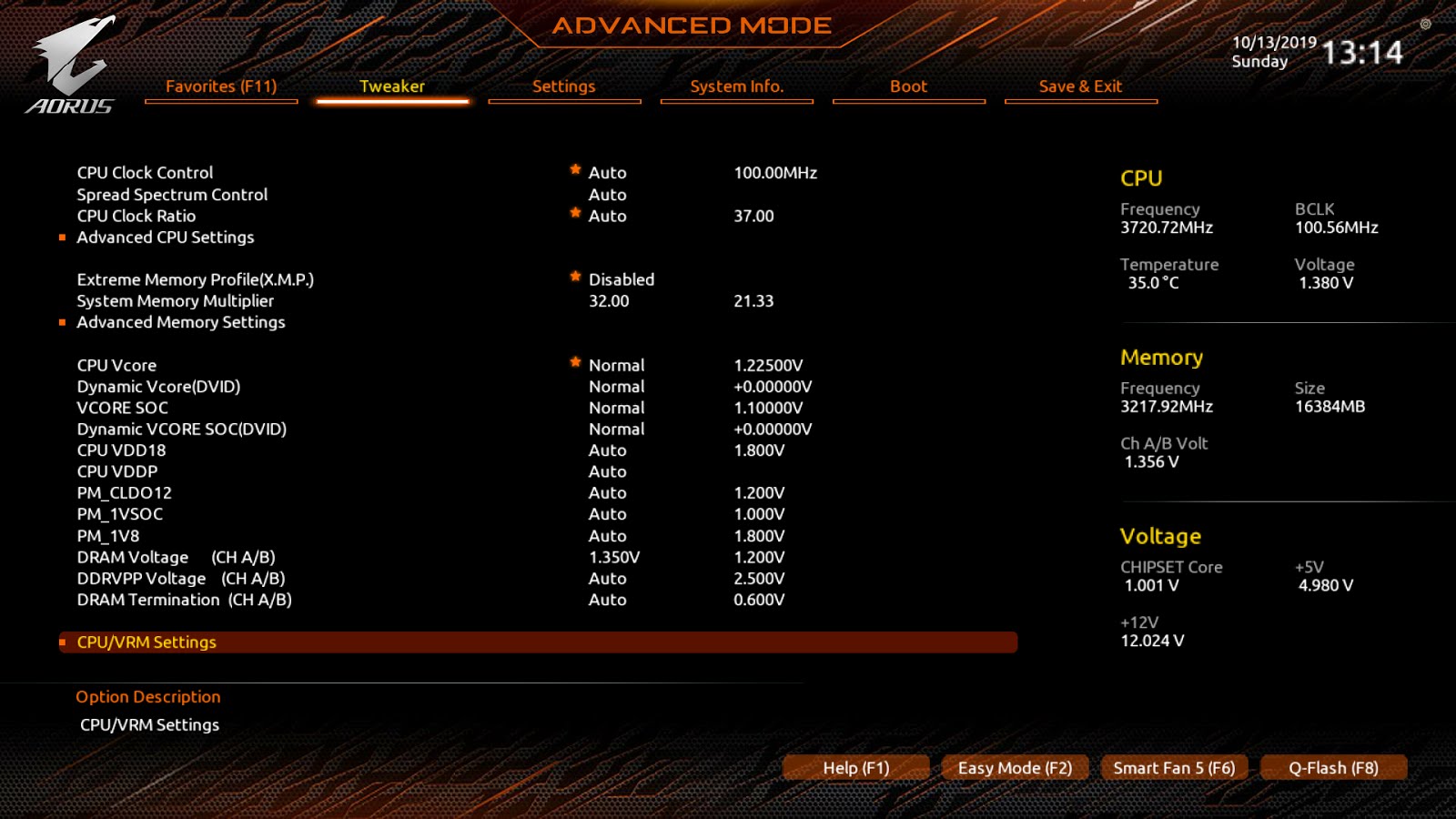
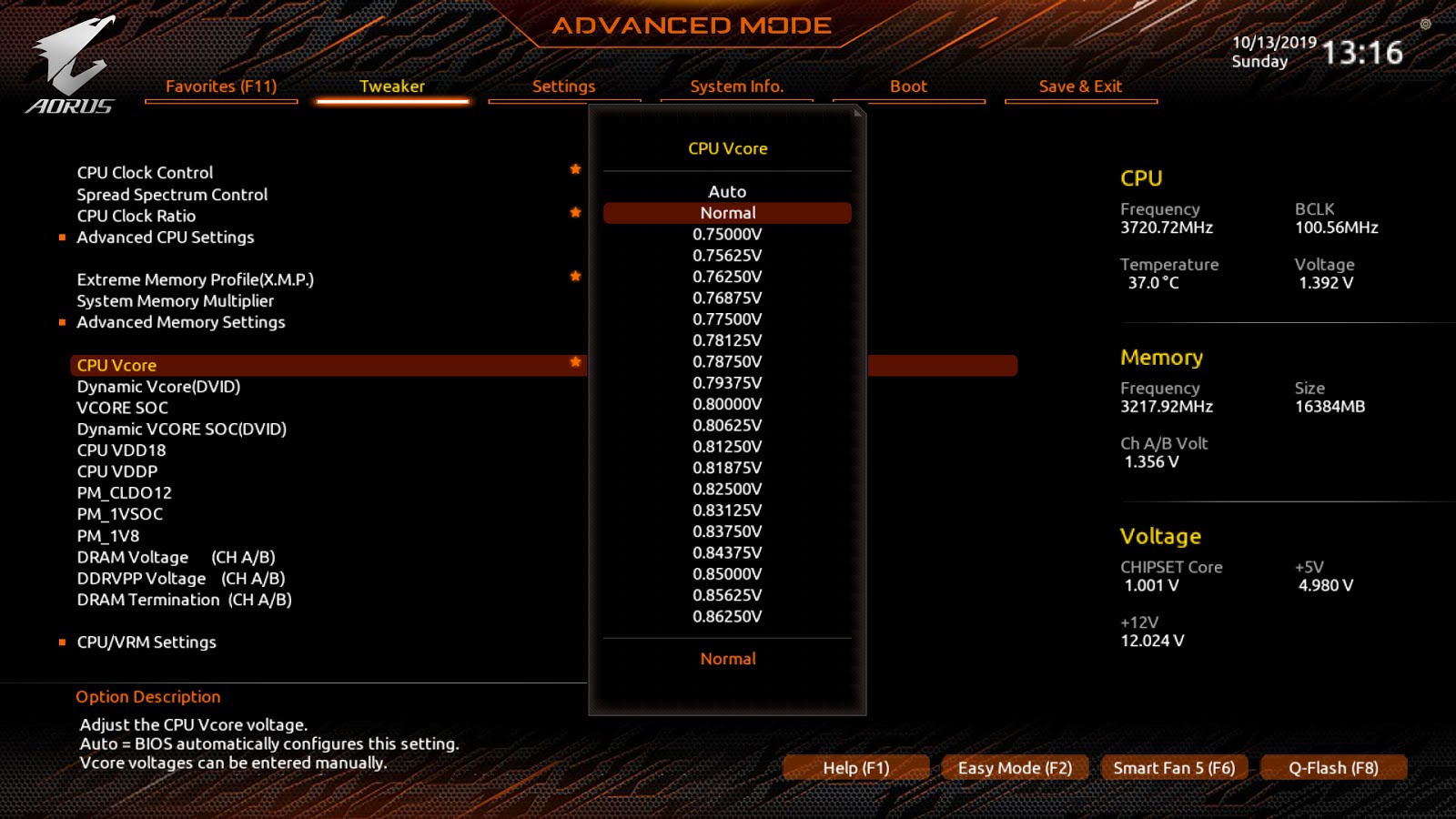
CPUはOCせず、VcoreとVcoreSoCを電圧設定Normal、offset ±0.00V (Normal)の定格運用。電圧設定AutoからNormalへの変更は、項目選んでEnter押すと出る選択肢から選ぶ。
BIOS画面の保存は、任意のUSBスロットにFAT32フォーマットのメモリを指してF12を押す。なぜか複数枚のイメージが保存されるのは、BIOSのせいかうちのキーボードのせいか?


メモリSPDはこんな感じ。


仮組のまま軽くメモリを設定。
3600MHz XMP設定は通らなかったので、1.35Vで3200を狙う。デフォルト設定から主要タイミングだけ弄ってmemtest86+を走らせた。

電圧倍率tCLtRCDtRPtRAStRCGDMCRMemtest86+
1.35Vx321616161636disabled1T真っ赤
1.35Vx321619191939disabled1T真っ赤
1.35Vx321619191938auto1T1pass OK
1.25Vx321616161638auto1T10 errors 3 passes
1.30Vx321616161638auto1T5pass OK

GDM = Gear Down Modeがdisableだと通らないが、今は深追いせず。ここをautoのまま1.35V、x32、16/16/16/16/38にして暫定設定。


さて、ケースへの組み込み。
SF600はSFX規格なのでケーブル長が短めなので、ATXケースのPC-O10に収めるとケーブル長が全然足りない。EPS 8ピンの電源延長ケーブルはケースに付属しているけれど、24ピンは付属無し。

長さが全然足りなくて表のMBに届かない。


仕方が無いので、昔のケースTJ11に付属していた2電源併用ケーブルを分解して延長ケーブルに仕上げることにした。


cablemodのスリーブケーブルを使用。昔買って放置していたやつ。


MDPで買ったピン抜きで一本一本抜いては挿し、抜いては挿し。


できあがり。見栄えは良いケーブルになったはず。


せっかくだからケース付属のEPS 8ピンケーブルもスリーブ化。


MBと各種ケーブルを接続、やっと収まった図。スペースにはかなり余裕有る。
ケース裏からCMOSクリアするスイッチをしばらくつけておく。SilverStoneのやつ。
ケースファンは底面に1つだけ。Xinruilianの38mmファンRD1238S-PWMだから風量出せるし、1つで良いやと。


いまはBIOSで細かくファンコントロールできるのね。静音気味設定にて。


やっとWindows 10をM2 SSDにインストールするところまで来た。
手持ちHDDはパーティションが切られていたので、コマンドプロンプトからdiskpartして開放。
前回同様、Microsoftアカウントは作成せず。


M2 SSDの速度。標準値が出てるようなので一安心。


MBからライティングもコントロールできるということで、4ピンの3色LED ainex RLD-LED30Mと、3ピンのアドレサブルLED RLD-STRDM50のリボンを1本ずつ買ってどんなもんかとつけてみた。
Aorus PROにはMB上下に3ピンと4ピンのコネクタが1つずつ、計4つある。上に4ピン、下に3ピンを挿したの図。


ちゃんと光って良かったが、アイデア無く光らせても見苦しいだけだなこれ。

あと、GigabyteのFusionなるソフトでライティングの色を変えたり、発色に動きをつけたりとコントロールするのだけれど、設定中にソフトがバシバシ落ちる。設定完了した分はちゃんと反映されてはいる。
なんかGigabyte謹製ソフトって、あまりいい印象無いな。昔、Dynamic Energy Saver=DESっていうソフトがあったけど、BSODしまくるのでDeathとか言われてたし。


仕上げにPrime95のblend testで安定性評価。


クーラーがアレなのでCPU温度を心配したが、80度ちょいで収まってくれた。3時間程度no errorで8コアとも稼働していたので、軽負荷常用なら既に問題ないかな。気が向いたら詰める。

あとはDTV周りを仕上げて実用。

2019年10月12日土曜日

PC DIY (1) PC3号機 作成スタート

そろそろ作って11年になるCore2Duoマシーンがまだ現役なのはすごいと思うけれど、いよいよWin7更新にあわせて更新する気になった。

久しぶりにPC自作界隈を調べてみると、今はAMDの調子が良い。今年7/7リリース、TSMC N7によるZen2シリーズのパフォーマンスが圧倒的。価格comのマザーボード部門上位はほぼすべて、CPU半数以上がAMD系。
と言っても、最近秋葉のショップ定員さんに尋ねたところだと、確かにAMDは盛り返してはいるけどシェア半分はないそう。intel : AMD =6 : 4くらいと。ソフトの安定性やデバイスの相性なんかでintelにアドバンテージがある場面があるみたいね。

個人的には思い入れがあってintel使いたかったのだけど、10nm ice lakeのデスクトップCPUはしばらく出る予定が無い(当面省電力系チップしか出ない)し、思い切って今回はAMDで行く!...と、パーツをそろえたのは一カ月前の話。


構成は以下の通り

【APU】 AMD Ryzen 3400G
【CPU Cooler】 ↑付属品
【MB】 Gigabyte X570 AORUS PRO (rev. 1.0)
【MEM】 G. Skill Trident Neo F4-3600C16D-16GTZNC (8GB x2)
【SSD】 Samsung 970 EVO Plus MZ-V7S500B/IT
【HDD】 WD WD4001FAEX (4TB)
【PSU】 Corsair SF600 Platinum CP-9020182-JP
【Case】 Lian Li PC-O10


APU使って省電力/低コストにしたが、周りを手堅いパーツで固めたからトータルはあまり安くならなかった。手持ちのHDD、ケース、OSを別にして¥90kくらい。

APU 3400Gは実はZen2じゃなくて前世代のZen+。次世代APUの方が「買い」だと思うけれど、欲しい時が買い時で仕方がない。AM4は次世代でも使えるし、換装するか?

MBはASUSを考えていたけれど、AMD抱き合わせキャンペーンでGiga品MBが安くなっていたのでグレードやや上げてこれを購入。X570のGiga MBは評判良いみたい。

メモリは本当は安くあげるつもりだったけど、APUだとメインメモリがGPUメモリに使われることもあってお金かけてみた。Zen2 CPU compatibilityを謳っているG. SkillのTrident Neoはいくつかグレードがあって、実際Ryzen CPUでよく回っているみたい。APUで3600はキツイかもと思いつつ、3200回れば良いやと購入。

SSDは定番。初めてのM2 SSDだったりする。X570はPCIe 4.0対応だけど3400Gが対応してないのでPCIe 4.0 SSDは選ばず。

HDDは、5年前のWD黒。緑買ってエラー出て、RMAでインドネシアだかベトナムだかに送りつけたらこの黒が返ってきた。使わず放置してたが、とうとう日の目を見た。
HDDの冷却をケアしたケースではないので、ちょっと心配ではある。

PSUはケースからの制限でSFX。Corsairの電源は定番でなかなか値が下がらない。

LIAN LIのケースPC-O10は置き場所に丁度収まるのでディスコン前に買ったが、放置してた。


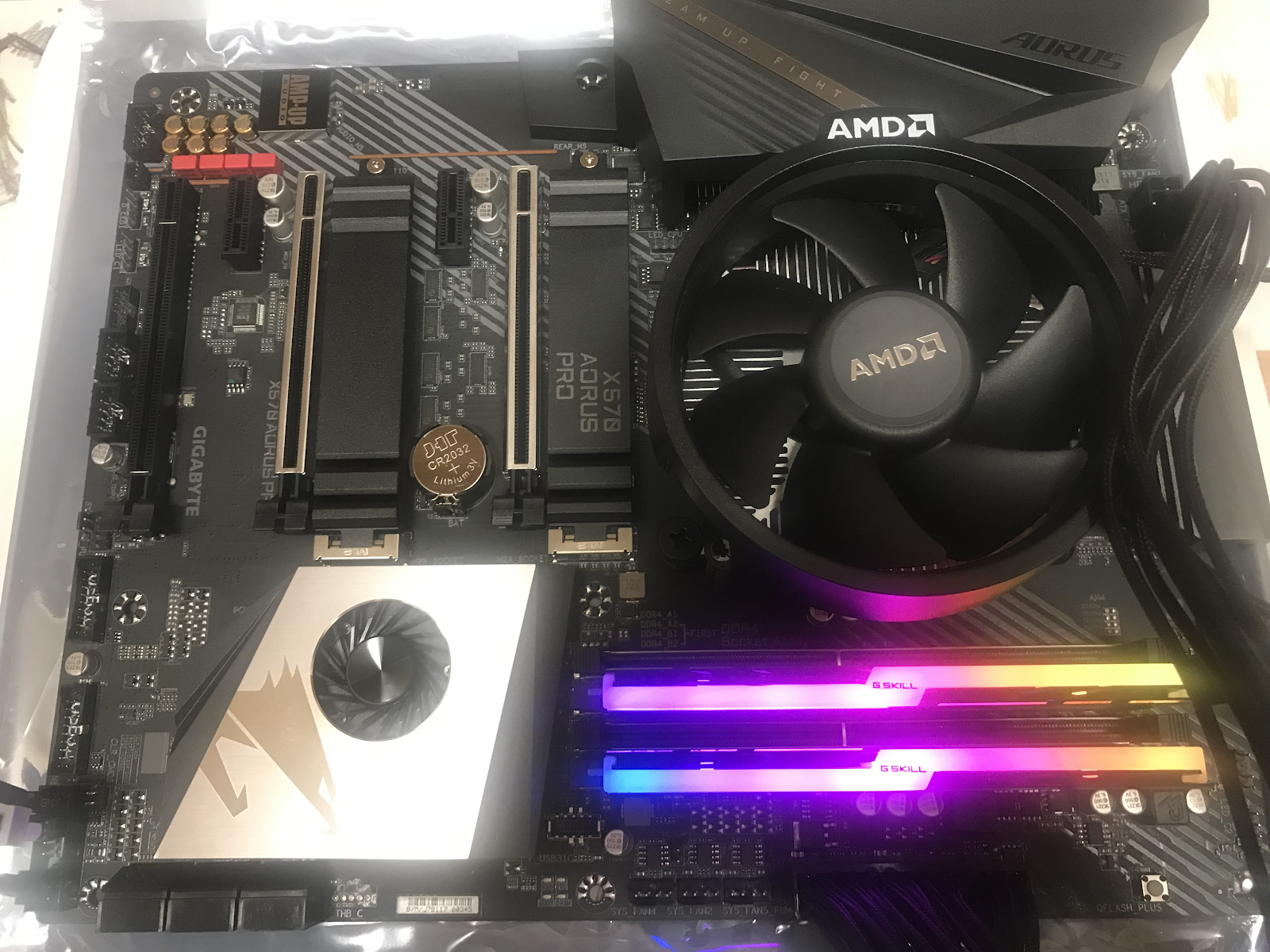
MBの箱の上で組み立てて起動確認まで。

APUをセット。付属クーラーをつけるときには左右のブロックは外しちゃう。付属クーラーのねじ止めも、ある程度まで回すとそれ以上回らないのでやりやすい。


M2 SSDを初めてセットした。ヒートシンクはMB付属品をそのまま使用。この付属伝熱シートは一度つけるとなかなか剥がれないらしいが。


PSU開封。


仮組スイッチ。


X570はチップセットファン有り。強化ガラスケース全盛の中、今のマザーボードは見た目良く仕上げているし、所々光ったりするしでカッコいい。
メモリは光らすつもりはなかったのだけど。


Powe Onで無事起動、BIOS拝めた。いきなりメモリXMP読み込んでみたけど、やはり起動せず。仮組のままメモリ設定でひとしきり遊んでからケースに移す。

続きは後日。

2019年7月15日月曜日

古いPCにWindows 10をインストール

7年前に組んだ自作機にWindows 10をクリーンインストールした記録。
自作機の構成は以下の通り。参考 その1その2

【CPU】 Intel Core i7-4930K
【CUP Cooler】 水冷
【MB】 ASUS Rampage IV Extreme
【MEM】 SanMax SMD-16G68NP-16K-Q-BK
【VGA】 ASUS STRIX-GTX970-DC2OC 
【SSD】 Intel 750 series SSDPEDMW400G4R5


1. Windows 10 Pro 64bit DSP版の購入
NTT-X storeで3000円のクーポンが出てるときに購入。\15kくらい。


2. ドライバ用意
ASUSのR4EサイトからWin10用ドライバをDL。あまり更新されていないようなのでStation-DriversからRealtek Audio、ASMEDIA 106x、USBのdriverを調達。INFはintelのサイトから。LANはASUSからDLしたものを使用。Intel 750用NVMeドライバはintelサイトから最新4.30.0.1006を調達。


3. Windows 10 クリーンインストール
外付けBDドライブからOS DVDを読み込んで、と計画していたのだが、BDドライブから起動させたもののインストールが始まらない。仕方がないので、MicrosoftサイトからツールをDLしてOSインストール用USBメモリを作成した。Windows 10 May 2019 update。
Win7をIntel 750にインストールするときは、事前にNVMeドライバを用意しておいてインストール最初にそれを読み込む手間があったのだけれど、Win10にはドライバが入っているのでそのままインストール可能。既存パーティションを開放して、あっさりとインストール開始。その後のガイドに従い、設定に問題なし。
Microsoftアカウントは作成せずに済ませた。「Microsoftアカウントでサインイン」の画面で、左下にある「オフラインアカウント」をクリックすればサインインなしでインストールできる。続く「代わりにMicrosoftにサインインしますか」も「いいえ」を選択す。
この辺、一見してアカウント必須に見えるやり口には閉口。

OSインストール時点で各種ドライバが既にあてられていて、用意したドライバをインストールしなくても結構使える。Bluetoothはそのままで使用。


4. PCの名前
勝手に命名されるみたい。
設定>>システム>>バージョン情報 と進んで、デバイスの仕様のところにある「このPCの名前を変更」で名前を変更できる。


5. IRST
一通りドライバを入れた後デバイスマネージャを見ると、IDE ATA/ATAPIコントローラーの項に「!」がある。


OSがありもしないデバイスを表示しているとか何とか。Microsoft任せにせずintelドライバを用意してやることで解消できそうな感じ。即ち、IRSTを入れてやれば良かろう、と。

ここで注意がいるのは、昔のマシンなので最新版IRSTを入れられるわけではないこと。Win7の時は13.1.0.1058を入れられたが、Win10だとNET Framework4.5が無いのでインストールできないとくる。それではとNET Framework4.5を入れてやろうとすると、上位Verが既に入っているからと言ってインストールできない。意味不明。
結局、もう一つ古い12.9.0.1001をインストール。結果、Intel(R) C600 Series Chipset SATA AHCI Controller扱いに変更され、無事「!」は消えた。


4. intel 750
以前はシーケンシャルで>2000MB/s出ていたのだけれど、あらためて計測してみると低速になってた。
OSインストール後、INFを入れた後で計測した結果がこちら。


NVMeドライバ4.30.0.1006を入れてから計測すると


速度落ちた。


Intel SSD Toolboxをインストール、Trimして計測すると...


まあ変わらない。


上述の理由でIRST 12.9.0.1001を入れてみると...


まあ変わらない。


ドライバを以前のVerに戻してみたが


低速のまま。
今のところ速度低下の原因は分からず。


5. TVTest
TS再生目的。しばらくチェックしてない間にVer 0.10.0まで行ってるのね。
管理者権限コマンドプロンプト「regsvr32 "C:\(TVTest path)\TvtAudioStretchFilter.ax"」はVisual Studio 2019をインストールすれば通るようになる。
録画再生プラグインにTvtPlayを使ってみたが、字幕もつけられるし、倍速もできるし、良い感じ。


これで当面はOK。今のところ7年前のPCだけど、重い作業は今あまりないので使用感に問題なし。

2019年2月16日土曜日

スマート家電リモコン RS-WFIREX4

ラトックシステムが最近出したスマート家電リモコン RS-WFIREX4を買ってみた。税込\7560。今回はこれを使えるようになるまでの奮闘記録。


結論を先に言うと、最初のWifi接続がうまくいかなかった。
結局、マニュアルではなくWPSでWifi接続することでうまくいった。


RS-WFIREX4本体は小柄で軽量。USB給電となっていて、チャチなきしめんケーブルが付属してくる。ACアダプタは別途用意する必要があるので注意。iPhone付属品みたいなスマホ充電用アダプタを使えば良い。

iPhoneにapp「家電アプリ」をインストール。まずはこのアプリ経由でRS-WFIREX4を家庭内Wifiに接続することから始まるが、うちの場合はこの接続がうまくいかなかった。


LAN diagramは以下の通り。


ルーター: MICRO RESEARCH / NetGenesisGL2000
diagram中、左にある灰色。この6年間トラブルなく安定稼動している信頼の品。

WiFiアクセスポイント: TP-LINK / RE650
diagram中、2つある黄色のうち上にあるやつ。Extenderをアクセスポイントとして使っている。ご覧の通りぶら下がるデバイスが多い中で1年ちょい安定稼動しているので結構気に入っている。一応、TP-LINK製品群の上位機種。


diagram中、赤で囲ったRS-WFIREX4を今回加えることになる。
ルーターとアクセスポイントのMACアドレス制限を一時的にOFF、指示に従いスマホのWifi接続は2.4GHzで、とやるべきことは抑えたつもりだが.....繋がらない。

RS-WFIREX4のMACアドレスをQRコードから読んで入力、2.4GHzのSSIDを選択してそのパスワードを入力するだけで良いはずなのだが。
RS-WFIREX4が発するSSIDはスマホから見えている。


サポートサイトから問い合わせを出したところ、翌営業日に返信が届き、「Wifi出力のチャンネルを自動ではなくて固定に」とアドバイスされた。
が、実はチャンネルについてはweb情報を見て既にトライ済み。あらためて試してみたもののやはり繋がらない。


あきらめて数日放置した後、ためしにモバイルルーターMR05LN (diagram中、2つある黄色の下のやつ) を一時的に家庭内Wifiアクセスポイントとして使用、RS-WFIREX4を接続できるか試してみたところ、Wifi接続することができた。無事リモコン設定の画面にたどりつき、リモコンボタンを設定することができた。

ただ、どういうわけかリモコンのボタンを押した後の反応がやたら遅い。appにテレビのリモコンを設定、電源ボタンを押しても30秒位しないとテレビの画面が消えない、とか。


とりあえず、接続にあたってはRS-WFIREX4本体、ルーターともにOK、アクセスポイントRE650がNGみたい。
その後数日マニュアル接続をトライして失敗し続けた後、なんとなくWPS接続を試すことにした。
RE650でWPSなぞ使ったこと無く、機器正面の大きな円ボタンを押せばWPSがスタートすることをwebでまずは確認。
あまり期待しないで接続の様子を見ていたのだが、なぜかこれでRS-WFIREX4がWifiに接続されてリモコン設定まで進むことができた。
ルーターとアクセスポイントでMACアドレス制限をかけても接続に問題なし。
リモコンボタンを押した後のタイムラグも短く、家電付属リモコンの使用感と大差無い。


ということで、やっと使えるようになったRS-WFIREX4。日本製家電リモコンのプリセットが充実しているのが売りなのだけど、うちのリモコンは古いためかリストに無く、結局手動学習。
一通り動かせるようになったので、次はSiriからの音声操作に進む。

2018年10月14日日曜日

AIRSIM アメリカでの使用

事前に日本でお試しして、実際にアメリカでAirSIMを使ってみた。iPhone7にて。

AirSIM appで日本出国前に48hrs 1GB 4G Dataのプランを購入。12.49US$なので、特別に安いわけではない。appリストにある1.33US$/dayは、日割りで最安となる30days 2GB 40.99US$によるものみたい。


現地に着いたところでAirSIMを挿入。


APNは自動設定のはずだけど、正しい情報にならない。設定>>一般>>プロファイルと進んでmineoドコモプランのプロファイルを削除した後、AirSIM appにあるAPNリストにある通り"internet"と入力。


日本での使用と違い、データローミングはONにしないと繋がらない。
設定>>モバイルデータ通信>>通信のオプション


これで無事通信可能に。文字通り使用開始から48hrs通信可能で、日付変わっていきなり通信ができなくなることはない。

Speedtestの結果。速くはないけれど実用に問題は無いかな。


いくつかappを起動して気付いたのは

・BB2Cで掲示板リストを取れない。bookmarkから各スレッドは見ることができる。

・Pokemon Goでログインができない。
(香港SIMだとGoogleアカウントがNG?Google検索はできたと思うのだけど。)


webブラウジングやメール送受信に問題は見当たらず、普段使いには問題ない。

日本帰国後は、SIMを入れ替えた後でmineoのプロファイルを空港wifiでダウンロード~
インストールして通信可能になる。

2018年9月23日日曜日

AIRSIM

以前から、外国、主にUS訪問時のネット環境を用意したいと思っていた。モバイルルーター借りるのは結構高いし、借りる/返すの手間もかかる。で、iPhoneで直接使えるSIMなら差し替えの手間はあるけど空港自販機で買えるし、Amazonで事前購入しておけば多少安くなるな~、などと調べてみたら、訪問先で何度でも使えるプリペイドSIMがいくつかある。今回選んでみたのは香港発のAIRSIM。


Amazonで残高10米ドルのSIMを購入、日本円1480也。すぐ届いたので、日本で一度使ってみた。

iOSのAIRSIM ROAMというappをインストールするところから始まる。このapp上でSIMカード番号などを入れてSIMカードをアクティベートする。これはAIRSIMを挿してなくて良い。

あとは使いたい国のデータプランを購入する。appの画面一番下にある”Buy”のところで訪問先のデータプランを選んで購入する。やはりアジアが良くカバーされているし、ComboというEuropeとかCHN-HKG-MACとかいう周遊プランもある。日本だとIIJとSoftbankが選べる。USだとAT&T。

国、日、期間を選択して、都度プランを購入する。同一SIMを使いまわして使いたいときだけプランを購入すればよいので、毎回SIMを購入する必要は無い。Docomo IIJ 24hrs 1GB 4G Dataで$3.99。AIRTALKというのは通話機能で、今回含めず。30分だとチャージ無しみたいだけど。

USだと48hrs 1GB 4G Dataで$12.49。支払いはPaypalが使える。金額は毎回SIM買うのとあまり変わりないけど、毎回購入する手間は省けるし、使い終わったSIMを捨てちゃうというのは個人的には気分が良くないし。


で、プランの日になったらAIRSIMを挿し、APN設定をすることになる。APNの設定はappで事前に見れるようになっている。
このappはネット接続していないと役に立たないので、訪問国のAPN設定は事前に日本で記録しておいたほうが良い。訪問先ですぐにWifi環境があるわけではないと思うので。


この通り、APNは日本IIJとUSともに自動設定されることになっている。が、今回の日本での予行練習ではうまくつながらなかった。
mineoのプロファイルを削除したうえで、設定>>モバイルデータ通信>>通信のオプション>>モバイルデータ通信ネットワークにて、上のAPN情報にある "auto.iijmobile.biz" を直打ちすることで繋がった。データローミングをONにするようマニュアルに記載があったけど、OFFでも繋がった(モバイルデータ通信>>通信のオプション)。
最初は3Gにしかならず、LTEをつかんだのはしばらくたってから。


Speedtestでダウンロード30.3Mbps、アップロード2.92Mbps出ていたので、まずまず。夜中1時ですけど。

帰国してAIRSIMからmineoに戻す時には、SIM差し替えた後でプロファイルをダウンロードすればよい(https://mineo.jp/sph/r/d/apn/)。このあたりの設定画面はAIRSIM挿入時と異なる。


USでもAPNを直打ちしなくちゃいけない予感。"internet"ね。

なお、iPhoneのケース PowersupportのAir Jacketだと外すのちょっと大変だしSIMトレイの口が開いていないので、外しやすいTPUケースに替えた。SIMトレイの口が開いているケースって無いのだろうか。
Dual SIMの新型iPhone良いな~と思ったり。

2017年9月18日月曜日

TaoTronics TT-BH07

2つ目のBluetoothイヤホンTaoTronics  TT-BH07を\3kで購入。コスパが良く人気があるらしい。

箱は簡素。


Open


説明書、袋、短い充電ケーブル、予備のイヤープラグとが入っている。


左右のイヤホンはお尻どうしがマグネットでくっつく。


コントローラー。


・音はSOL REPUBLIC Shadowに比べてずいぶん軽い。慣れもあるがShadowのほうが好み。とは言え、イヤホンは主に語学勉強に使おうと思っているので音質はあまり気にしないけど。
・TT-BH07は軽いので運動するときに良さそう。
・TT-BH07は最初のペアリングが再生ボタンを長押しするだけで簡単。Shadowは再生と音量ボタン2つくらい同時長押しだったはず...
・充電が切れたときにShadowだと”Battery low, charge now"とか野太い声がいきなり流るが、TT-BH07だと警告音があるだけなので驚かずにすむ。
・バッテリーのもちはこれから確認するけど、Shadowの方が明らかにバッテリースペース大きい。カタログ上の連続再生時間はTT-BH07が5時間、Shadowが8時間。TT-BH07はカバーが邪魔になってUSBの充電プラグを挿しにくいので注意。

TT-BH07は一般的な使用には十分。評判通りのコスパかと。