2020年12月27日日曜日

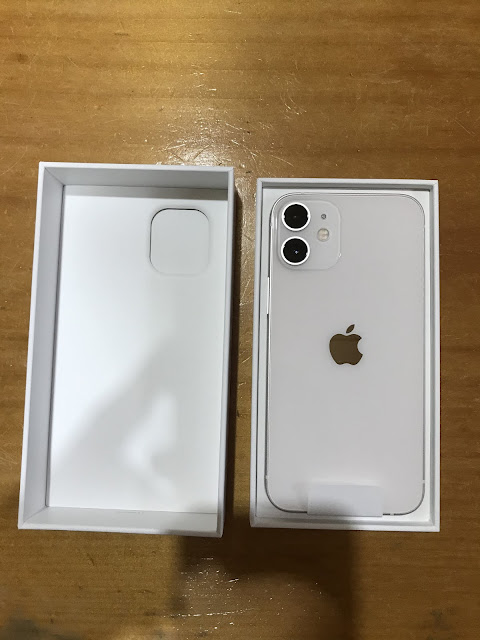
iPhone 12 mini 購入

家族用iPhone SEに続き、今年2回目のiPhone購入。

3年使ってきた自分の7はバッテリー最大容量64%まで減ってしまっていて、フル充電しても1日もたない状態。バッテリー替えて使おうかと思ったが、7を別に使う思惑が出てきて12 miniを買い増した。


iPhone 12 mini 128GB 白をApple公式からネット注文、土曜の午前中に発注して日曜の15時に到着。税込\87780。

一緒にパワサポのクリアケースと900円で3枚入りのTPU保護フィルムをAmazonで購入、これらも一緒に発注して届いたのは月曜日。


フィルム
CAT-JP 【3枚セット-超薄型 0.01センチ】iPhone 12 mini フィルム \1099
http://www.amazon.co.jp/gp/product/B08L59LW2F/

Amazonサイトに貼り方の説明動画があって、その通りやればうまく位置合わせできるしホコリもとれる。位置合わせして貼った後、中心から一度剥がして上下2つの離型フィルムを剥がして本フィルムを貼る方法で、今回のトライでは中心部分に気泡が残った。


でも、3枚あるし貼り直すかと思いつつ後回しにしていたら、宣伝通り、気泡は徐々に抜けて2~3日で無くなった。中心あたりに離型フィルムを剥がした時の折り跡がまだうっすら残っているが、ホコリが入ってないし位置合わせもうまくできているしOK


樹脂フィルムなのでタッチにソフト感が出る。表面処理のおかげか
サラサラしていて操作性は良いと思う。iPhoneの高精細な画面表示を損なわないけれど、映り込みを防ぐこともない。

ちなみに、12miniロック解除時に問題になっている「フィルム相性によるタッチ不良」は起こらなかった。
iOSのバージョンが14.2.1以降で解消したそうだが、うちのオリジナルiOSバージョンをチェックしていなかったので、フィルムのおかげなのかiOSバージョンのおかげなのか、分からずじまい。


ケース
パワーサポート iPhone 12 mini 5.4インチ対応 Air Jacket Clear \2680
http://www.amazon.co.jp/gp/product/B08LGQPF58/

iPhone SEで良い感じだったので今回もAir Jacketにした。白スマホは初めてなので、本体が見えるようにしたくて無色(クリア)にした。薄いし12 miniのサイズ感を損なっていないと思う。ボタン穴も合っているが、それ故に音量ボタンがちょと押しにくい。


スピーカー穴もよく合っている。


レンズ周りは微妙に高くて、置いてもレンズが触れないようになってる。
前面も画面より微妙に高いので画面側を置いても画面が触れないはず。


ところで、iPhone 12は側面がフラットなので、こんな感じで横置きや縦置きで自立してくれるので便利な時がある。動画撮りとか。

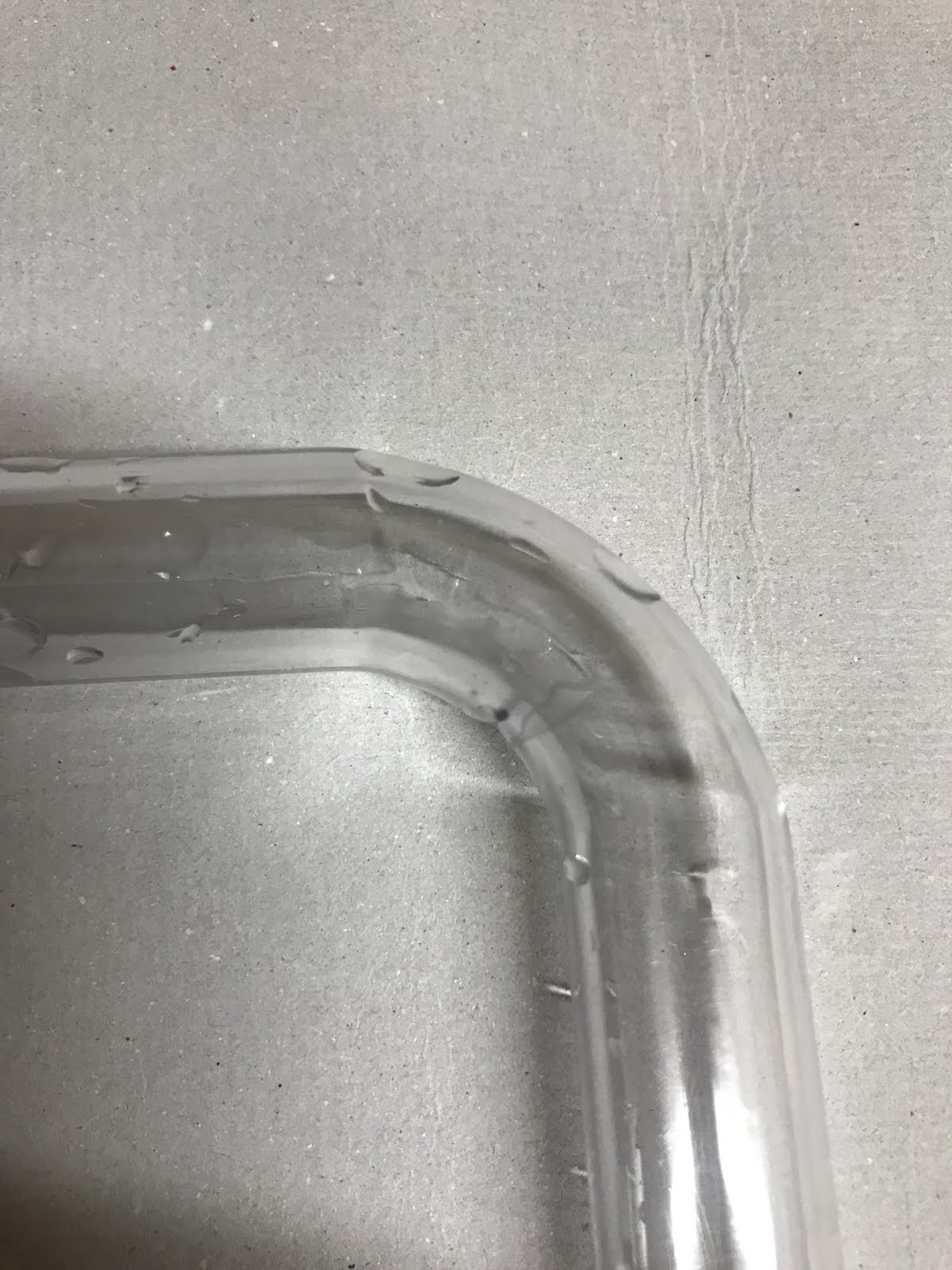
背面が張り付いて干渉縞が出ないように、背面にはドット模様がついている。
白地では気にならないけれど、銀色リンゴマークの部分はドットが見えちゃう。iPhone SE 2ndのクリアケースにはこの模様無かったんだけど。


以上、準備完了。セットアップへ。

2020年9月21日月曜日

PT2 「PCIデータバス上で発生しているビット化け数」

自作2号機が調子悪いので、録画予備機にしていた1号機を引っ張り出して使っている。
この自作機にはPT2が刺さっているのだけど、最近予約録画ができていないことに気が付いた。EPEGがうまくとれてない感じ。

久しぶりにSample走らせてみると、

「★Cntが0でないデバイスを選ぶことはできません。」と出てる。どうやらハード的に不具合が発生している模様。

PT2とうとう逝ったかと思い、当時PT2を苦労して手に入れたことを思い出す。

...実は他にPT2を2枚持っているので、換装するしかないかなーと思いつつ、一度PCIスロットから取り外し、ホコリを掃除機で吸ってからまた取り付けてみたら、

見事ビット化け数はゼロに。チャンネルスキャンも問題なく完了。
予約録画も再びできるようになり、一件落着。

今日の教訓
PT2でビット化け数がでたら、とりあえずボードの抜き差しを試すべし。


<201102 追記>
再び予約録画ができなくなったのでSample走らせてみると、状況悪化。


Sample上でPT2ボードが認識されていない。
デバイスマネージャー上では正常稼働していることになっているんだけど。ドライバとSDKを再度入れなおしてみたが、状況変わらず。


別PCIスロットに挿し直し
 →状況変わらず

再度、もとのPCIスロットに挿し直し
 →認識した!SampleでチャンネルスキャンOK

また起こるかも…と思いつつ、様子見常用。

2020年7月24日金曜日

スマート家電リモコン RS-WFIREX4K1

ラトックシステムのスマート家電リモコン、別部屋用に2台目を購入。Amazonでハローキティーモデル(RS-WFIREX4K1)なるものがあって、なぜか真っ白なオリジナルVer(RS-WFIREX4)より安い。

去年買ったオリジナルVerと同様、きし麺USBケーブルが付属。USB電源タップは去年オリジナルVerを買ったときには付属していなかった。


前回はWiFiにつなげるのにずいぶん苦労したのだけれど、この2台目は一発開通。最初は5GHzではなく2.4GHzで繋げる必要があるので注意。

iPhoneにインストール済みの家電コントローラーappに2台目が追加認識された。今回登録したリモコンたちもプリセットのリストには無く、すべてマニュアル登録した。


一通りリモコンボタンを登録した後で、以下を設定。

iPhoneウィジェットにリモコンボタンを追加
appからそれぞれの家電リモコンに入り、画面右上にある「」をタップして「通知センターにボタン追加」を選択。

ウィジェットに追加したのはよいが、操作ボタンが多くなるとこんな感じになって、寝室の照明を消そうとしたらリビングの照明が消えちゃったなんてことが起こりそう。
部屋でリモコンボタンを色分けしたが、せめて名称変更できると良いのだが。


Siri音声コントロールに登録
それぞれの家電リモコンから更に各リモコンに進んで、同じく画面右上「」をタップ、「Siriに追加」。ショートカットアプリに登録されて、音声認識されるようになる。
1台目導入当時のiOSバージョンでは発声して音声コマンドを登録した記憶があるが、現バージョンでは音声コマンドをテキスト入力する。

Siriの聞き取りミスは今のところ無く、文句なし。スマートスピーカーがなくても音声コントロールできるわけだが、”Hey, Siri” で立ち上げ、音声コマンド発生~操作実行までの時間は少し気になるかも。
余計なデバイスを増やしたくないが、スマスピ1つ買って試してみたい気もする。


温度・湿度・明暗のセンサもあって、これらに連動したマクロも組める。機能十分と思うが、もっとリモコンUIをカスタマイズができれば良いなと思った。フォーマットで固定されているボタン形状、名前や位置をカスタマイズできるようになれば、使い勝手が良くなると思うのだけど。

NASに別アカウントでログインする方法 メモ

NASに別アカウントでログインするのに、ちょっと手間取ったので備忘録。


個人アカウントでアクセスしていたNASにadminでログインし直したいのに、ネットワークドライブ(Z:)を切断して再起動した後でも、これまでのアカウントでアクセスしちゃう。

・コントロールパネル>>ユーザーアカウント>>Windows資格情報の管理 を見ても、個人アカウントのユーザー名やパスワードは残っていない。

・コマンドプロンプトで "net use" と入力しても、NAS名やフォルダ名は出てこない。

・NASを再起動しても、変わらず。


結局、
コントロールパネル>>ユーザーアカウント>>Windows資格情報の管理 

にあるWindows資格情報にadminのユーザー名とパスワードを追加してやったら、次のNASログイン時にadmin名でパスワードを聞いてきた。
パスを入力して、無事admin接続OKに。

2020年5月10日日曜日

DocomoからmineoへMNP

家族がiPhone SE 2ndを買う機会にdocomoから格安SIMにMNPした記録。

自分の回線は2016年にdocomoからmineoに移行済み。家族が格安SIMにMNPする機会にみんなでIIJのファミリーシェアプランに移ったら?と思って少し検討。

全員音声SIMとして、IIJのファミリーシェアだと
 3人シェアで4660円@12GB
 4人シェアだと5760円@12GB

mineoは、それぞれが0.5GBコース選ぶとすれば
 3人だと家族割含め1350x3=4050円@1.5GB
 4人だと1350x4=5400円@2GB。

自宅に光回線のWiFiがあって外で回線をヘビーに使うことはないし、うちはmineoの格安0.5GBコースを選択可能と判断。実際、自分でも0.5GBで使い切ってないし、mineoはフリータンクとか特典でGB増やそうと思えば手立てあるし。 

特典でもらったエントリーコードもあるし、mineoのままでいこうと結論。


iPhone SEを使用するに至るまでを時系列で記録。


4/25
家族が思い立ってiPhone SEのproduct REDを買うことを決め、AppleサイトからSIMフリー128GBを購入。
第2世代 iPhone SEは4/16発表、4/17予約受付。ちょうど4/25あたりからモノが届き始めており完全に出遅れ。
オーダー時点での製品到着予想は5/9-5/16。GWは使えないと覚悟。


4/29
とりあえずケースを買っておく。Power supportのiPhone 8用Air Jacket クリアを発注。

自分のiPhone 7の時にも買ったのと型は同じはずだけど、Lightningケーブル差し込み口まわりの穴が大きめになっていて純正以外のケーブルも差し込めるようになったのと、ケースのリムーバー(このケース、一度装着すると外しにくい)が付属していたのが当時との違い。。


5/3
予定より1週間早いがAppleからいきなり発送メール。
急いでネットでMNP手続き。

1. docomoサイトでMNP番号予約
d会員ページにログインしてMNP番号予約のページにて。長期間契約だったが、引き留められることなく番号発行。
途中解約および事務手数料で税抜5000円とられる。

2. mineo SIM契約
mineoホームページトップ右上「お申込み」から進み、ガイドに従い入力。
特に問題なし。今回は音声込みのデュアルなので、免許証写真をアップロード。

上で書いた通り、エントリーコードは長期契約特典でもらったものを使用。
申請時に自分の紹介URL入力。自分と家族に1000円ずつ電子マネーがもらえるみたい。

手続き完了したが、SIMが届くまでに1週間かかる見込み。やはりGWは使えそうにない。


5/4
午前中にiPhone SE到着。


今まで使ってきた旧iOS端末を新端末SEと近づけるだけで、お互いを認識してApple IDの移行作業を進めることができる。
AppなどのデータはiTunes経由とした。LINEアカウントもガイドに従って問題なく移行。

これで、とりあえずWiFi使って遊べる状態に。

5/3にMNP申請したmineo SIMは、5/4に「審査完了」し「出荷準備中」となった。1週間どころか3日くらいで届きそうな感じ。


5/5
SIMが「出荷済み」。GW最終日ギリギリに使用可能となるか。


5/6
午前中にSIMが配達されたが、ピンポイントで不在で受け取れず...痛恨のミス。コロナの影響で当日の再配達は不可。
mineo SIMは、申請から3日で受け取れていたことになる。


5/7
SIM受領。
しかし、MNP転入の回線切り替え手続き可能な9-21時を逃し、週末までおあずけ。


5/9
やっと回線切り替え手続き。以下の通り、同封の案内に従って処理。

1. mineoのマイページから回線手続きのページに進み、届いたSIMの製造番号を入力。じきに旧SIMが使用不可となる。
新SIMをiPhone SEに挿入、電話番号111にかけてガイダンスを確認して無事に開通。

2. データ通信のためのプロファイルを https://mineo.jp/r/d/apn/ からダウンロード。
設定に行って「プロファイルがダウンロードされました」をタップ、インストール。

3. mineoのマイページに行き、「メールアドレス変更/パスワード初期化」でメールアドレス@minep.jp を任意に設定。

4. mineoメールのプロファイルをhttps://mineo.jp/r/guide/ios_mail.htmlからダウンロード。
設定に行って「プロファイルがダウンロードされました」をタップ、インストール。

5. mineo電話とメールボックス容量拡大を申請。いずれも無料。

2020年1月11日土曜日

PC DIY (3) PC3号機稼働

PC3号機、前回からの続き。

PC制作自体は完了していたが、DTVを整えて12月にリリース。自分用メモ。


TVTest 0.10.0
躓いたのは、設定>>TSプロセッサー の入力。
 デフォルトモジュール: B25.tvcas
 デフォルトデバイス: SmartCard
 デフォルトフィルター: ICカードリーダー
録画用のTVTestフォルダは別途用意。TvtPlay有能。ショートカットでリンク先を 
\TVTest.exe /tvtplay 
としておけば起動時に有効化できる。

BonDriverとともにPT3Ctrl.exe等その他のファイルも入れておくのを忘れずに。


EDCB 0.10.66.2
TVRockからシフト。キーワード検索でNGワードを入れられるのが良い。

BondriverProxyEx
2号機での視聴が可能に。設定難なし。

TVRemoteViewer_VB
地上波はブラウザ視聴できるがBS/CSがダメ。再生開始するが、1分もたたずに止まり視聴開始ポイントからリピート、の繰り返し。録画済みファイルも再生できていない。ffmpegのバージョンをいくつか変えてみたが状況変わらず。ffmpegがアップデートされたところで試してみるか。


いよいよリリース。


オブジェでも入れてUSBライトで光らせると良いかも。
試し買いしたLEDリボンを上下につけていたが、イマイチなので取り除いた。
チップセットファンは回ることがほぼない。


ケースファンは底面の1つだけ。底面全体に着脱可能なフィルターがあるので、ホコリがケースに入りにくい。

裏面に入れているWD black 4T HDDに風が当たらないのが気になるところ。


アイドルで49℃、やはり温度は高め。50℃超えるとHDD寿命が短くなるらしいので様子見。

水冷PC2号機 クーラント交換

やらなくてはいけないと思っていながら手が出ていなかったPC2号機のクーラント交換をこの正月休みに実行。それほど稼働時間が長くないとはいえ3年ぶりの交換w

ついでに、部材だけそろえて放置していたハードチューブ化も。


ソフトチューブだった
・ポンプ~SSD
・グラボ~120mm ラジ
の2か所をハードチューブにした。どちらも一回90°で曲げてやればOKな設計。

ポンプ~SSD


グラボ~120mmラジ


全体


PETチューブをヒートガンで加熱してハードチューブを曲げる。またやる時用のメモ。

・曲げる部分の広い範囲を加熱しておくべし。マンドレルを使って90°に曲げようとしても、加熱部分が狭いとそこしか曲がらないので、マンドレルに沿わせたつもりでも90°にならない。
こんな感じで、曲げる部分がマンドレルに沿わない。


・曲げるポイントの印を油性ペンでつけちゃうと後でとれない。エタノールくらい拭けば良いだろくらいに思っていたが、なんか跡残る。


水道水回して洗ってから純水回して最終洗い。グラボoutで少し漏れ出たが増し締めで止まった。洗浄水捨ててクーラント投入。今回も前回と同じEKのこれを10倍希釈して使用。


賞味期限かなり切れてますが。


クーラント入れて気抜き中。このPC思いから、上下左右に傾けるのが大変。

このリザーバーXSPC D5 PHOTON 170はケースを少し斜めにしてやらないと水が中に入っていかない。空気がうまく抜けていかないみたい。


気抜き完了したところ。


裏側。電源ケーブル切って長さ調節してあるが、ファンが7個もあるし結構ごちゃごちゃ。

流量計とドレインがループ最下にある。ドレインは開けるととほぼ全量のクーラントが出るようになっているので楽。ただし、グラボ~120mmラジの間のクーラントが少し抜けない。カッコ悪くなるので、そこにドレインは入れたくないところ。


全景。


前景。退役した1号機と並べてみると分かる、このデカさ。


片方のサイドパネル無しで27.8kg。


Prime95で負荷かけて、ファンの回りとクーラントの温度をチェック。液温30℃超えてくると順番にラジエーターのファンが回るような設定。

20~30分くらい回して、CPU温度は60℃程度。


水温は30℃を超えて全ファンが回る。まだ50%程度しか回ってないので余裕がある。
180mmファンは、ケースTJ11付属の内部全体冷却用の大型ファン。


Prime95切ると、水温下がって順番にファンが停止していく。


ファン回転数制御に使っているaquaero付属ソフトaquasuiteは、無償インストールできるのはバージョン2016-5まで。それ以降はアップグレード権を購入しないとインストールできない。インストーラーで有償最新 or 無償バージョンの選択肢が出てくる。
https://aquacomputer.de/software.html


これで常用。

ところで、今回3年使い続けたクーラントは明らかに変色してたw
もとは今回と同じEKのblood redだったんだけれど、今はオレンジというか黄色...

電蝕してるのだろうか。銅の電蝕だと青が混じると思うのだけど?固体ゴミは無い感じ。
もっとメンテしよう。